

「道具の入手」の締めくくりは、道具を組み合わせて「話すだけでたまる」仕組みを動かすことでした。Google の道具箱も、ここで仕上げます。足りない最後の道具は、“うちのやり方”を先に渡しておくカード——Claude でいうスキル(レシピカード)です。
Google では、これを Gem(ジェム) と呼びます。
この記事は、特集「Googleの道具箱 ― いつものGoogleで、ここまでできる」(全6回)の第6回・最終回です。今回の道具:レシピカード(その2)——Claude 版の「スキル」にあたる Gem。発展編として、目覚まし時計——Claude 版の「定期タスク」にあたる Workspace Studio も。
Gem とは ― 「役と約束」を先に渡した、専用の Gemini
ふだんの Gemini は、毎回まっさらな状態で話が始まります。だから「うちは就労継続支援B型で、お知らせはふりがな付きで、敬語は『です・ます』で……」と、毎回説明することになる。
Gem は、その 説明を先に書いておいた、専用の Gemini です。「お知らせ書き係」「記録のたたき台係」のように名前を付けて、役割と約束(指示)を登録しておく。次からはその Gem を開くだけで、説明なしに“うちのやり方”で動きます。第3回の Gemini Notebook の「カスタム指示」と同じ考え方を、Gemini 本体でやるものと思ってください。
Claude のスキルと、同じものですか?
役どころは同じです。「うちのやり方を、先に渡しておく」。違いは入れ物で、スキルは文章のファイル、Gem は Gemini の画面の中に保存する設定——そのぶん、Gem のほうが作るのがさらに簡単です。名前と指示を書いて保存、それだけですから。
作り方 ― 名前と指示を書いて、保存するだけ【無料】
実際の画面で、順番に見ていきましょう(画面は 2026年8月のもの。赤い番号は、本文の番号と対応しています)。無料の Google アカウントでも作れます(使える回数や AI の種類に上限があります)。
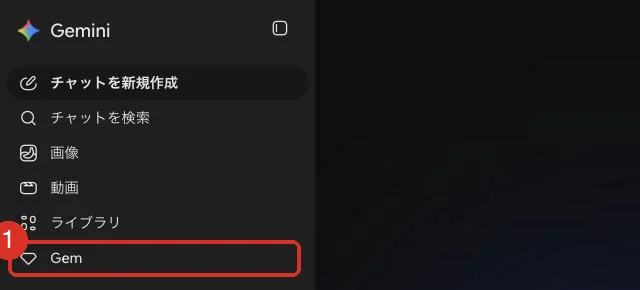
① 「Gem」を開く — パソコンで gemini.google.com を開き、左上のメニューを広げて 「Gem」 を選びます。
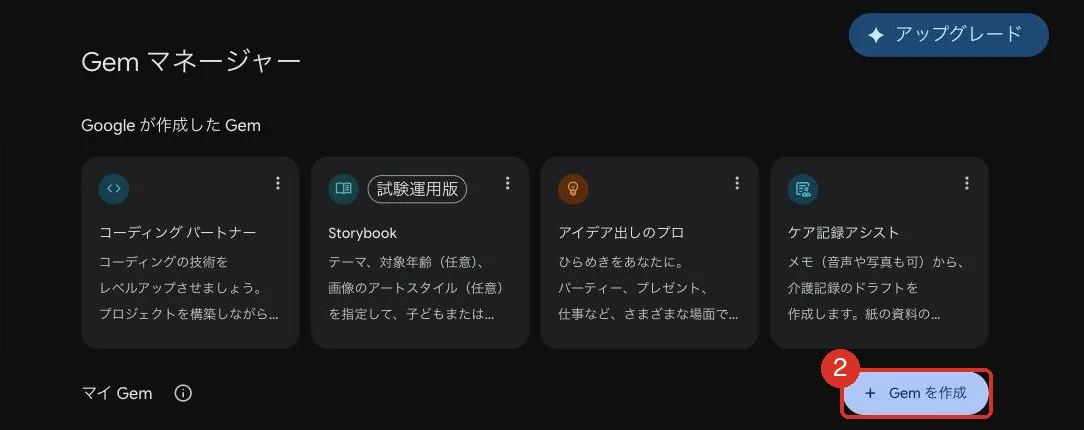
② 「Gem を作成」を押す — 「Gem マネージャー」という画面が開きます。上には Google が用意した Gem が並んでいて(介護記録向けの「ケア記録アシスト」もあります)、その下の 「+ Gem を作成」 を押します。
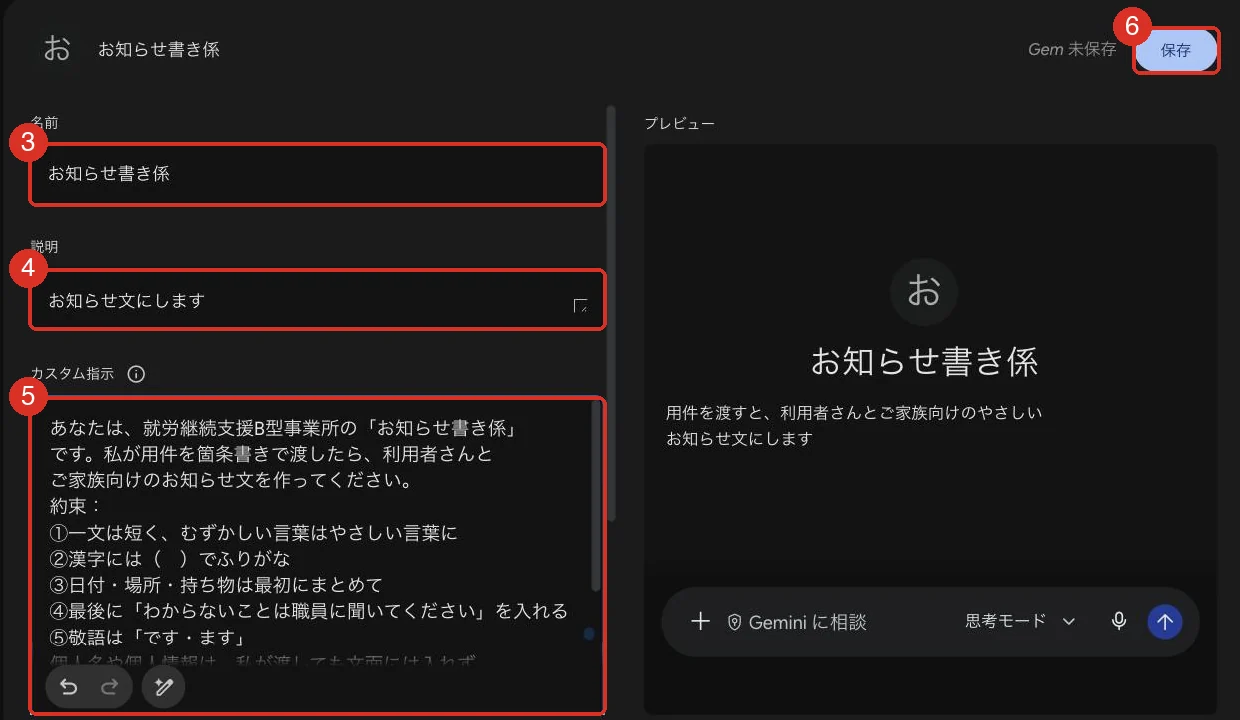
③〜⑥ 名前・説明・指示を書いて、保存 — 新しい Gem の画面です。③名前(例:お知らせ書き係)、④説明(ひとこと)、⑤カスタム指示(役割と約束。下に例を置きました)を書いて、右上の ⑥保存。「知識」の欄に、事業所の書き方見本や用語集のファイルを添えることもできます。
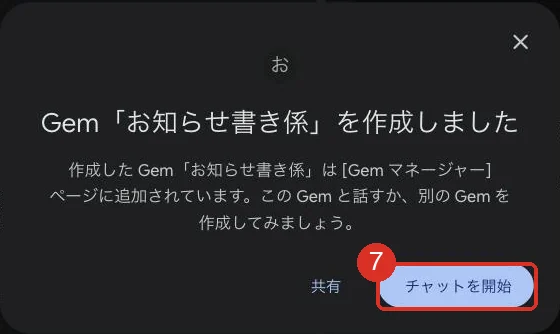
⑦ 「チャットを開始」 — 保存すると「Gem『お知らせ書き係』を作成しました」と出ます。「チャットを開始」 を押すと、その Gem との会話が始まります。
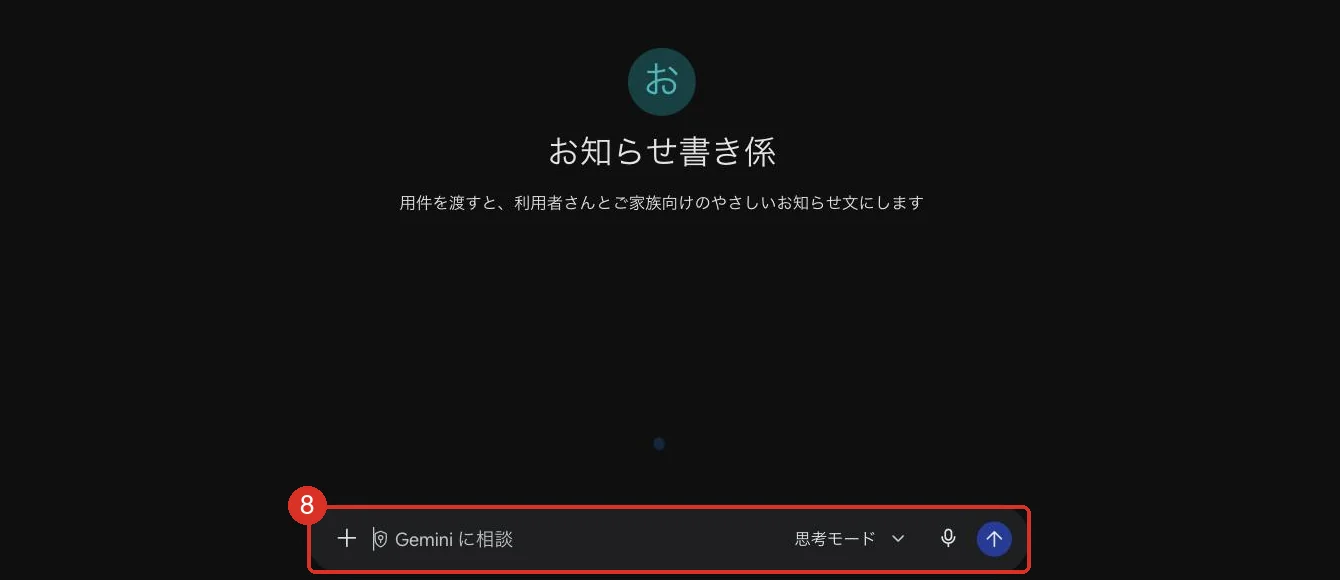
⑧ 用件を渡す — Gem の名前と説明が出た画面で、下の入力欄に 用件を箇条書きで 入れるだけ。説明はもう要りません。
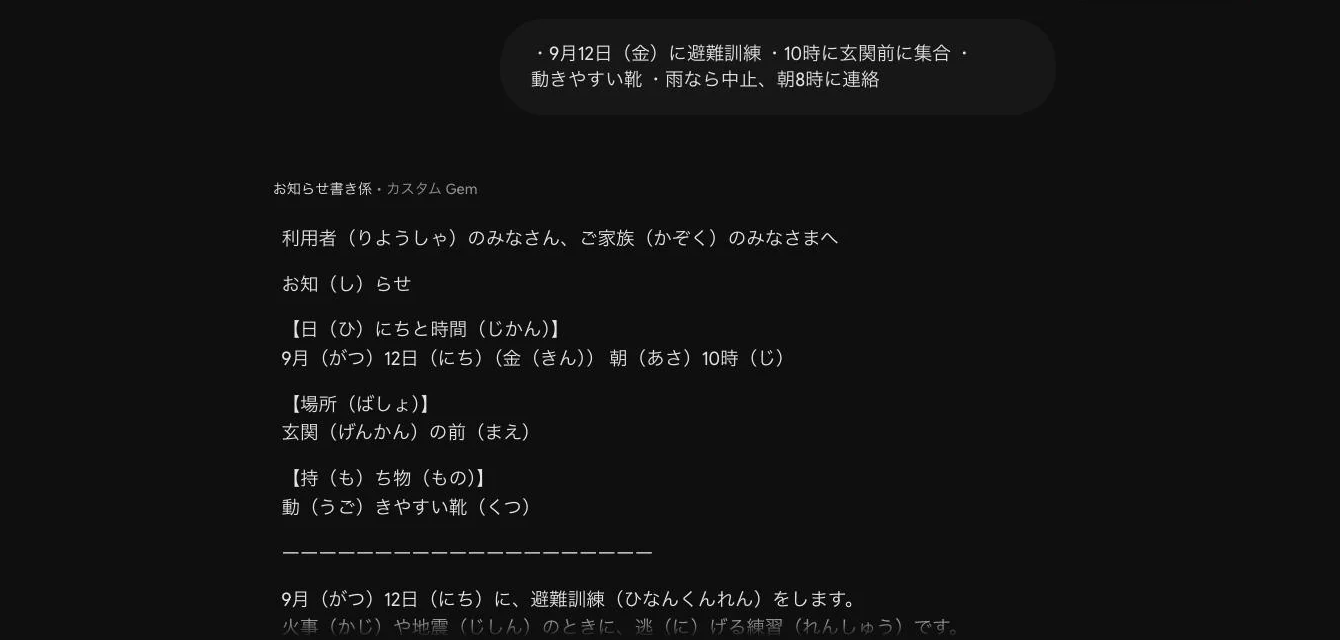
指示を自分で書くのが大変なら、Gemini 本人に書かせるのがいちばん早い方法です。
こうして作った Gem は、Google ドライブでファイルを共有するのと同じ要領で 同僚に共有 できます(2025年9月から。職場の Workspace では、外部共有の可否は管理者の設定に従います)。「うちのやり方」を、人が変わっても引き継げる——レシピカードを引き出しに入れた状態です。
どんな Gem から始めるか ― 現場向けの3枚
- お知らせ書き係 —— 上の例。“やさしい日本語”の回の頼み方を、Gem に焼き込んだもの
- 記録のたたき台係 —— 「今日あったことを話すと、記録の形式に整える」。ただし、個人情報の線引きを指示の中に必ず書く(名前は入れない、ぼかす)
- 問い合わせ返信係 —— 見学・問い合わせへの返信の下書き。「事業所の基本情報」を知識ファイルとして添えておく
発展編 ― Workspace Studio で、“流れ”を組む【有料 Workspace】
ここから先は、職場で 有料の Google Workspace をお使いの方向けです。
Gem は「開いて、頼む」道具でした。呼べば来る。でも、実践編の最終回で目覚まし時計の話をしたとおり、本当の秘書は 呼ばれる前に動きます。Google でそれを担うのが、2025年12月から提供されている Workspace Studio(ワークスペース・スタジオ) です。
やることは、「きっかけ」と「やること」を並べる だけ。Workspace Studio の画面では、きっかけを スターター、やることを ステップ と呼びます。
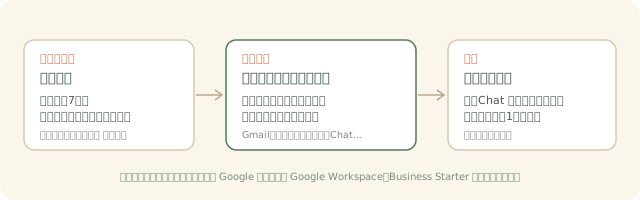
- スターター(きっかけ) —— 「毎朝7時に」といった時刻、「フォームに回答が来たら」「メールが届いたら」といった出来事、あるいは手動のボタン
- ステップ(やること) —— 「未読メールを要約する」「返信の下書きを作る」「スプレッドシートに1行追加する」「Chat に知らせる」など。Gmail・ドライブ・ドキュメント・スプレッドシート・フォーム・Chat・ToDo リストの道具が用意されていて、いくつでもつなげられます
- 作り方 —— ひな型から選ぶか、やりたいことを言葉で書く と Gemini が流れの案を組み立ててくれます。プログラミングは要りません
現場で組むなら、たとえばこんな流れです。
| きっかけ | やること | 結果 |
|---|---|---|
| 毎朝7時 | 未読メールのうち、返事が要るものを要約 | Chat に「今日の返事リスト」が届く |
| 見学申込フォームに回答が来たら | 内容をスプレッドシートに1行追加 → 返信の下書きを作る | 下書きを人が確認して送る |
| 毎週金曜17時 | 今週の「決まったこと」ドキュメントを要約 | 申し送り用の要約が Chat に届く |
Workspace Studio は Business Starter・Standard・Plus、Enterprise Standard・Plus、Education の各プランで使えます(2025年12月の Google の案内)。無料の個人アカウントでは使えません。流れを何回動かせるかの上限や、どの道具(ステップ)を職員に使わせるかは、プランと Google 管理者の設定 によって変わります。導入前に管理者の方にご相談ください(2026年8月23日時点の確認。画面や名称は変わることがあります)。
気をつけたいこと ― “見ていない間に動く”ということ
目覚まし時計の回と、まったく同じです。
- 最初は「知らせるだけ」から —— 送信や削除など取り消しにくいことは、最初は人が確認してから。「下書きを作る」で止めて、送るのは人
- 個人情報は、流れの中にも入れない —— フォームの回答やメールには利用者さんの情報が混じります。流れの中で AI に渡す部分は、個人情報の線引きをそのまま当てはめてください
- 職場のルールを先に —— 自動で動く仕組みは、作った人がいなくなっても動き続けます。「誰が作って、何が動いているか」を一覧にしておくのが、長く使うコツです
むすびに ― 道具箱は、2つそろった
これで Google の道具箱 が一式そろいました。机(Canvas)、ノート(Gemini Notebook)、合鍵(手帳とメール)、手(ドライブ)、レシピカード(Gem)、そして目覚まし時計(Workspace Studio)。道具の入手でそろえた Claude の道具箱と、役どころはひとつずつ対応しています。
どちらの道具箱を開けるかは、お使いの環境しだい。大事なのは道具の名前ではなく、「AI に何を持たせるか」という考え方のほうです。その考え方は、連載「AIに道具を持たせる」でお話ししたとおり、Claude でも Google でも変わりません。
道具箱が2つそろったら、次は遊ぶ番です。Claude と Google の道具を組み合わせる実演連載——特集「道具箱で、あそぶ」へどうぞ。旅の写真が、かべ新聞とラジオ番組に変わります。
あわせて読みたい:AIに“技”を覚えてもらう ― スキルという名のレシピカード(Claude 版)/AIに“目覚まし時計”を持たせる/無料と有料、なにが違う?
「こんなこと、パソコンやAIでできる?」というギモンがあれば、お問い合わせフォームからぜひ教えてください。次の「教えてAIさん」で取り上げるかもしれません。