

「AIは便利らしい。でも、ブラウザで聞くだけならもう使っている。この先って何があるの?」——この特集は、そんな方のためのコーナーです。
AIを”読みものの相手”から”一緒に働く相棒”に変えるには、いくつかの道具が要ります。どれも無料〜低コストで、入手は思ったよりかんたん。全5回で、ひとつずつ手に入れていきましょう。
この記事は、特集「道具の入手 ― AIの道具箱をそろえる」(全5回)の第1回です。
- AIに“専用の机”を用意する ― Claude Desktopを迎え入れる(この記事)
- AIに“手”を持たせる ― 最初のコネクタ Filesystem
- 知恵をためる“ノート”を手に入れる ― Obsidianという道具
- ClaudeとObsidianで、自分専用の“データセンター”をつくる
- たまるだけでは、まだ半人前 ― “信頼できる倉庫”に育てる3つの規律(発展編)
→ お使いの環境が Google(Gemini・Google Workspace)中心なら、同じ道具箱を Google の道具でそろえる特集 Googleの道具箱 ― いつものGoogleで、ここまでできる もあります。机・手・ノート・レシピカードの対応表つきです。
ブラウザ版とアプリ版、なにが違うの?
Claude(クロード)は、ブラウザで claude.com を開けばそのまま使えます。「じゃあアプリは要らないのでは?」——もっともな疑問です。
違いを、たとえ話でひとつ。
- ブラウザ版のAIは、応接室に来てくれたお客さんです。話はできますが、あなたの机の書類には触れません
- アプリ版(Claude Desktop)のAIは、あなたのパソコンに自分の机を持った同僚です。許可した範囲で、パソコンの中の道具や書類と一緒に働けます
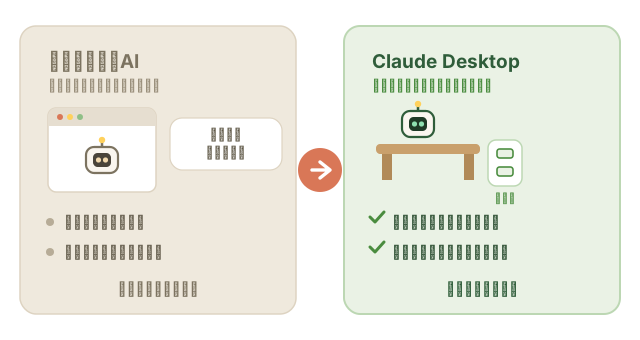
決定的な違いは、「コネクタ」と呼ばれる道具を持たせられるのがアプリ版だけ、ということ。次回ご紹介する Filesystem(ファイルを読み書きする手)をはじめ、この特集で手に入れる道具はぜんぶ、この机の上に並んでいきます。
つまり Claude Desktop は、これから先のすべての土台です。
入手のしかた
所要時間は10分ほど。ソフトは無料です。
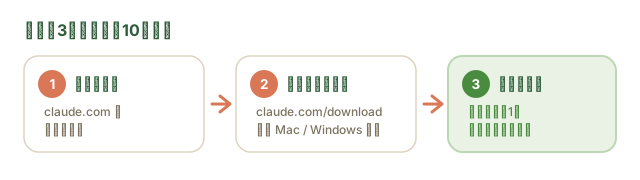
1. アカウントを作る
- ブラウザで claude.com を開きます
- メールアドレス(または Google アカウント)で登録します。届いた確認メールのリンクを押せば完了です
2. アプリをダウンロードして入れる
- claude.com/download を開きます
- お使いのパソコン(Mac / Windows)用のボタンを押してダウンロードします
- インストールします
- Mac:ダウンロードした dmg ファイルを開き、Claude のアイコンを「Applications」フォルダへドラッグ
- Windows:ダウンロードした exe ファイルを実行し、画面の案内どおりに進めます
- アプリを起動して、1で作ったアカウントでサインインします
いつもの画面と同じチャット欄が出てきたら成功です。見た目はブラウザ版とほぼ同じ——でも、座っている場所が違います。この子はもう、あなたのパソコンの中に机を持っています。
Claude Desktop 自体は無料プランでも使い始められます。ただし、暮らしの記録・仕事の情報・ご家族のことなど大切な情報を扱う段階になったら、有料プラン(個人向け月額プラン)にして、設定のプライバシー項目で「入力内容がAIの学習に使われない」ことを確認してください。無料プランは入力内容がサービス改善に使われうるためです。確かめ方が分からなければ、Claude 自身に「私の入力が学習に使われない設定になっているか、確認のしかたを教えて」と聞けば案内してくれます。くわしくは 無料のAIと有料のAI、なにが違うの? もどうぞ。
ふだん ChatGPT を使っている方も、ここまでは同じことができます。ChatGPT にも Mac / Windows 用のデスクトップアプリがあり、入手の流れもほぼ同じです。違いが出てくるのは次回、「AIに手を持たせる」ところから。くわしくは第4回のくらべ表にまとめました。
使えるようになると、なにが嬉しいか
- ワンクリックで呼べる相棒になる — ブラウザを開いてログインして……という道のりが、Dock(Mac)やタスクバー(Windows)から1回のクリックに。「ちょっと聞く」の腰の軽さが変わります
- 道具を持たせる準備が整う — コネクタ(AIの道具)の差込口があるのはアプリ版だけ。ここから先の回はぜんぶ、この机が前提です
- パソコンの作業と地続きになる — 調べる・書く・整理するをパソコン上のAIに頼める入口に立ちます。応接室のお客さんが、隣の席の同僚になる第一歩です
次回は、AIに「手」を持たせます
机を用意しただけでは、AIはまだあなたのファイルに触れません。次回は最初のコネクタ Filesystem を差して、AIに「許可したフォルダのファイルを読み書きする手」を持たせます。じつはこれが、この特集でいちばん世界が変わる回です。