

机(Claude Desktop)、手(Filesystem)、ノート(Obsidian)。3回かけてそろえた道具を、いよいよ組み合わせます。
でも、身構えないでください。新しく覚えることは、ほとんどありません。 Filesystem さえあれば、難しいことは何もないのです。
この記事は、特集「道具の入手 ― AIの道具箱をそろえる」(全5回)の第4回です。
- AIに“専用の机”を用意する ― Claude Desktopを迎え入れる
- AIに“手”を持たせる ― 最初のコネクタ Filesystem
- 知恵をためる“ノート”を手に入れる ― Obsidianという道具
- ClaudeとObsidianで、自分専用の“データセンター”をつくる(この記事)
- たまるだけでは、まだ半人前 ― “信頼できる倉庫”に育てる3つの規律(発展編)
→ この特集は“道具”の回です。なぜためるのか・何をためるのか、という“考え方”のほうは、連載「AIに道具を持たせる」の第4回 道具だけでは宝の持ち腐れ ― AIのための“台帳”を育てる と第5回 貯めた情報が動き出す ― “一覧にして”の一言で終わるまで でお話ししています。道具がそろったら、あちらも一度のぞいてみてください。
種明かしは、一行で終わります
第3回の最後にお伝えしたとおり、Obsidian の保管庫(Vault)の正体はただのフォルダです。そして第2回で、AIには「見せたフォルダを読み書きする手」がもう生えています。
ということは——
Filesystem の許可フォルダに、Obsidian の保管庫を追加する。
やることは、これだけです。第2回と同じ要領で、設定の「コネクタ」から Filesystem を開き、任せるフォルダに Obsidian の保管庫(例:書類フォルダの中の わたしのノート)を追加するだけ。反映されないときは、アプリの完全終了→起動し直し(第2回のコラム参照)です。
これで、あなたがObsidianで書いたノートをAIが読めるようになり、AIが書いたノートをあなたがObsidianで読めるようになりました。同じノートを、人間とAIが両側から開ける状態です。
「自分専用のデータセンター」が動き出す
この状態を、私は自分専用のデータセンターと呼んでいます。大げさに聞こえますか? でも、動かし方を見てください。
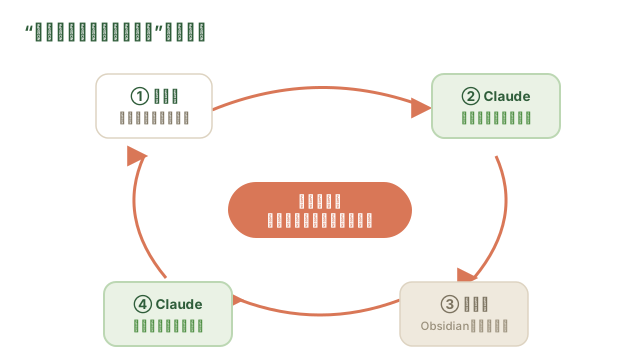
しまうときは、話すだけ
今日の面談で聞いたこと、メモしておいて。○○の制度は来年度から変わるらしい。窓口は市役所の2階。
こう話すだけで、AIがノートに書き留めます。書式を考えるのも、どのノートに書くか決めるのも、AIの仕事。あなたは話すだけです。
取り出すときも、聞くだけ
○○の制度って、前に何か調べなかったっけ?
AIが保管庫の中を探して、「はい、5月のメモにあります。窓口は市役所の2階で——」と答えます。自分の記録が、検索できる相談相手に変わるのです。
たまるほど、AIが「うちの事情」にくわしくなる
ここが、この仕組みのいちばん面白いところです。
ふつう、AIとの会話は毎回リセットされます。ところがこの仕組みでは、記録がノートに残り続ける。だから使えば使うほど、AIは「前回までのあらすじ」を踏まえて答えられるようになります。
- 1週間目:ただの物知りなAI
- 3か月目:あなたの仕事や暮らしの経緯を踏まえて答えるAI
- 1年目:「去年の今ごろも同じことで悩んでましたね。あのときはこう乗り越えました」と言えるAI
しかも、その知識の実体はあなたのパソコンの中の、ただのテキストファイル。AIのサービスが変わっても、ノートはそのまま残ります。賢さの「もと」を自分の手元に置いたまま、AIを使う——これがデータセンターと呼ぶ理由です。
ChatGPTをお使いの方は、どうなる?
「ふだん ChatGPT なんだけど、同じことはできるの?」——よくいただく質問なので、2026年8月時点の状況を正直にまとめます。
| やりたいこと | Claude | ChatGPT |
|---|---|---|
| 専用の机(デスクトップアプリ) | ○ | ○(Mac / Windows あり) |
| 書類を1枚ずつ、チャットに添付して読ませる | ○ | ○ |
| 手元のフォルダを見せて、読み書きさせる | ○ 公式コネクタ Filesystem(第2回) | ×(公式には未対応) |
| Obsidian でノートをためる | ○ | ○(Obsidian は AI と独立の道具) |
| 「話すだけでノートにたまる」データセンター | ○ | ここが組めない |
分かれ道は、表の3行目です。ChatGPT にもコネクタの仕組みはあるのですが、インターネット上のサービスとつなぐ設計で、自分のパソコンの中のフォルダを見せる公式の方法がありません。技術者向けの回り道(自前のサーバーを立ててインターネット越しに中継する)はあるものの、手間と、大切なファイルの通り道が増えるリスクを考えると、この連載ではおすすめしません。
とはいえ、悲観する話でもありません。
- 第3回まで(机・添付での読み込み・ノート)は、ChatGPT 派でも今日から進められます。とくに Obsidian の記録づくりは、AI を選びません
- ためたノートはただのテキストファイルなので、いつか ChatGPT が手元のフォルダに対応した日にも、そのまま持ち込めます。記録を始めて損になることは、ひとつもありません
- AI の世界は変化が速い分野です。この表はあくまで2026年8月時点のもの。状況が変わったら、この記事も更新します
この仕組みは、そのまま「親なき後」の土台です
じつはこの特集には、もうひとつの狙いがありました。
nest が親なき後のページで無償公開している道具は、まさにこの「Claude+Filesystem+Obsidian」の仕組みの上に建っています。
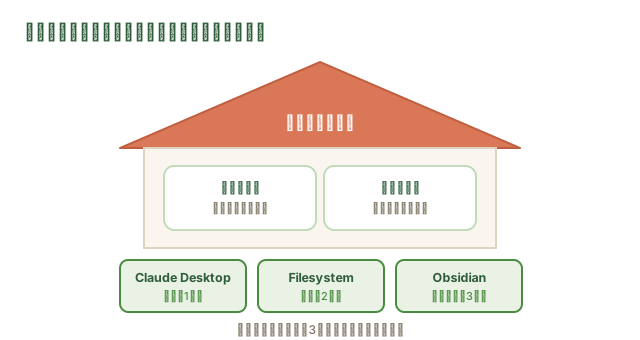
- ご家族(親)向け:日記からつくる、わが子のバイブル(oya-iru-wiki) — AIに「今日こんなことがあった」と話すだけで日記がたまり、月に一度AIが整理して、いつか本人の隣に立つ支援者へ手渡せる1枚に育てていく記録テンプレートです
- 支援者向け:記録テンプレートと、ひとつの入力(oya-inai-keikaku-soudan) — 計画相談・意思決定支援の記録を、聞く→渡す→引き出すの流れで支援に活かすための道具一式です
どちらも「専用のシステム」ではなく、この特集でそろえた道具に、役割ごとの棚割りとAIへの指示書を足したもの。つまり、この4回を読み終えたあなたは、あの道具たちの仕組みをもう理解しています。
ノートにご家族の健康や発達など繊細な情報を書きためる使い方をする場合は、Claude の有料プランにして、設定のプライバシー項目で入力内容が学習に使われない設定になっていることを必ず確認してください(第1回参照)。また、親なき後の道具には、AIの選び方から動作確認までを一歩ずつ案内する導入マニュアルと手順書が付属しています。本格的に始めるなら、そちらから入るのが確実です。
まとめ ― 道具箱の中身
| 道具 | 役割 | 費用 |
|---|---|---|
| Claude Desktop(第1回) | AIの専用机。すべての土台 | アプリは無料(大切な情報を扱うなら有料プラン推奨) |
| Filesystem(第2回) | AIの手。許可したフォルダを読み書き | 無料 |
| Obsidian(第3回) | 知恵をためるノート。実体はただのフォルダ | 無料(個人利用) |
| 組み合わせ(第4回) | 話すだけでたまる、自分専用データセンター | — |
ここまでお付き合いいただき、ありがとうございました。道具はそろいました。あとは、今日あったことをひとつ、AIに話してみてください。あなたのデータセンターの稼働初日は、その一言から始まります。