

前回、AIの専用机(Claude Desktop)を用意しました。今回はその机に、最初の道具を差します。何といっても最初に欲しい道具——Filesystem(ファイルシステム) です。
この記事は、特集「道具の入手 ― AIの道具箱をそろえる」(全5回)の第2回です。
- AIに“専用の机”を用意する ― Claude Desktopを迎え入れる
- AIに“手”を持たせる ― 最初のコネクタ Filesystem(この記事)
- 知恵をためる“ノート”を手に入れる ― Obsidianという道具
- ClaudeとObsidianで、自分専用の“データセンター”をつくる
- たまるだけでは、まだ半人前 ― “信頼できる倉庫”に育てる3つの規律(発展編)
→ コネクタとは何か、なぜAIと“共有フォルダ”を持つと良いのか——その総論は、連載・実践編の AIと“申し送りノート”を持つ ― 共有フォルダで、忘れないAIに でお話ししました。この記事は、その中の Filesystem に絞った手順編です。ほかのコネクタも、同じ要領(カタログで探す→提供元を確かめる→追加する)で差せます。
いまのAIは、目の前の書類に触れない
Claude Desktop を入れた直後のAIは、たとえるなら手を後ろに組んだまま隣に座っている同僚です。頭は良いのに、あなたの机の書類の山には一切触れません。
- 「このフォルダの書類、要点をまとめて」→ できない
- 「さっき作った文章、ファイルで保存して」→ できない(画面からコピペするしかない)
これを解決するのが Filesystem というコネクタです。差すと、AIに「許可したフォルダの中のファイルを読み書きする手」が生まれます。
コネクタは、AIに新しい能力を差し足すための「道具」のこと。仕組みの名前としては MCP(エム・シー・ピー)とも呼ばれます。当コーナーでは「差込口に道具を差す」イメージで覚えていただければ十分です。Filesystem はその中でもいちばん基本の、公式の道具です。
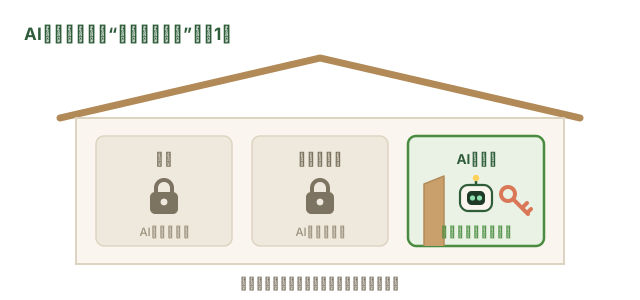
だいじな安心:AIが触れるのは「見せたフォルダ」だけ
先に、いちばん気になるところを。Filesystem を入れても、AIがパソコンの中を勝手に見て回れるわけではありません。
- 触れるのは、あなたが「ここは見ていいよ」と指定したフォルダの中だけです
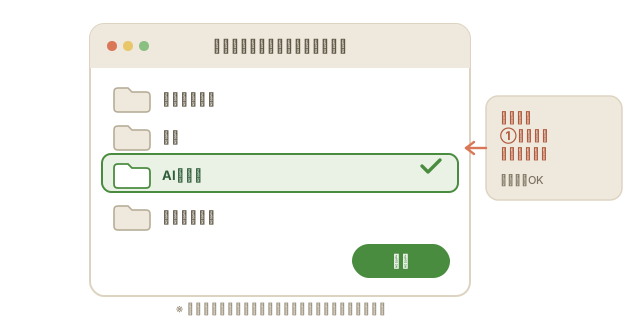
- 練習用には、新しく専用フォルダを1つ作って、そこだけを見せるのがおすすめです(例:書類フォルダの中に「AI作業室」)
家に招いた人に「この部屋だけ使ってね」と鍵を1本渡すイメージです。家じゅうの鍵束を渡すわけではありません。
入手のしかた
現在は、アプリの中のカタログから選んで追加するだけです。スマホにアプリを入れる感覚に近いですよ。
① 練習用のフォルダを作る
まず、AIに見せる専用フォルダをひとつ作ります(例:書類フォルダの中に「AI作業室」)。
② 設定の「コネクタ」を開く
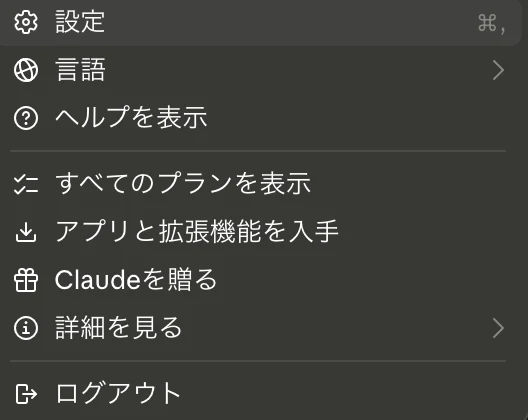
画面の隅にある自分の名前(アカウントメニュー)を押して、「設定」を選びます。
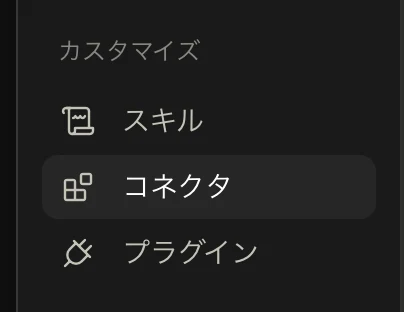
設定画面の左の一覧、「カスタマイズ」の中の「コネクタ」を押します。
③ カタログから Filesystem を探す
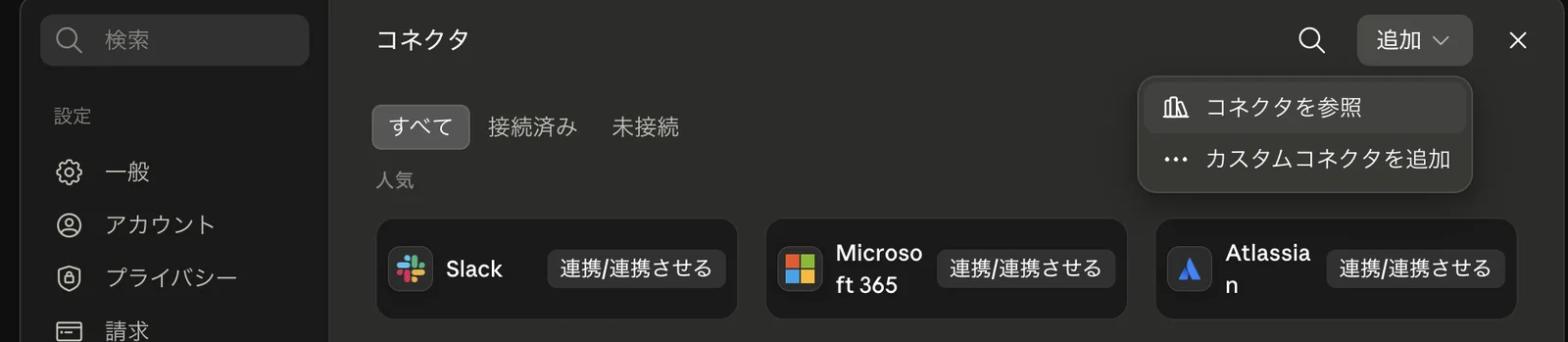
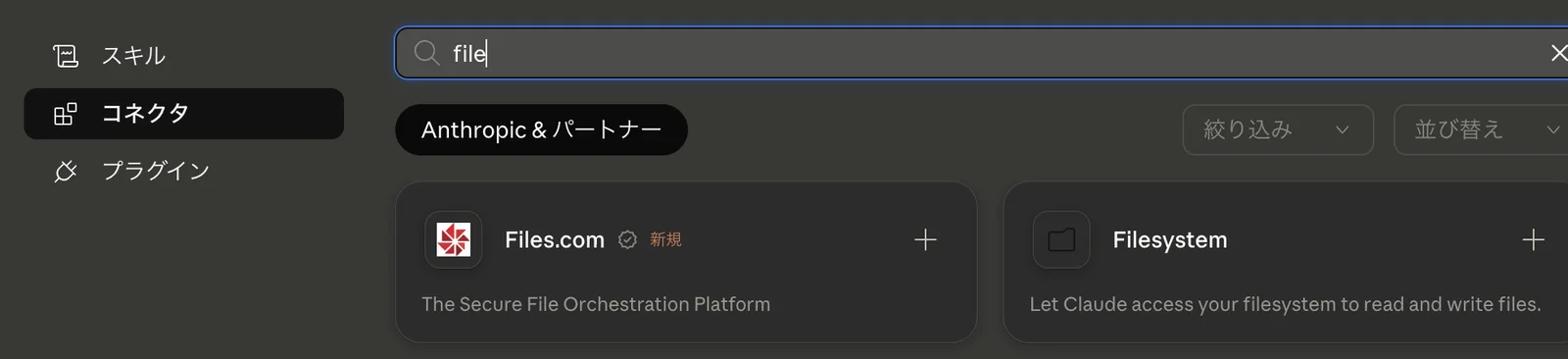
右上の「追加」→「コネクタを参照」で、道具のカタログが開きます。検索欄に「file」と打つと、「Filesystem(ファイルシステム)」が見つかります。
④ 提供元を確かめてから、追加する
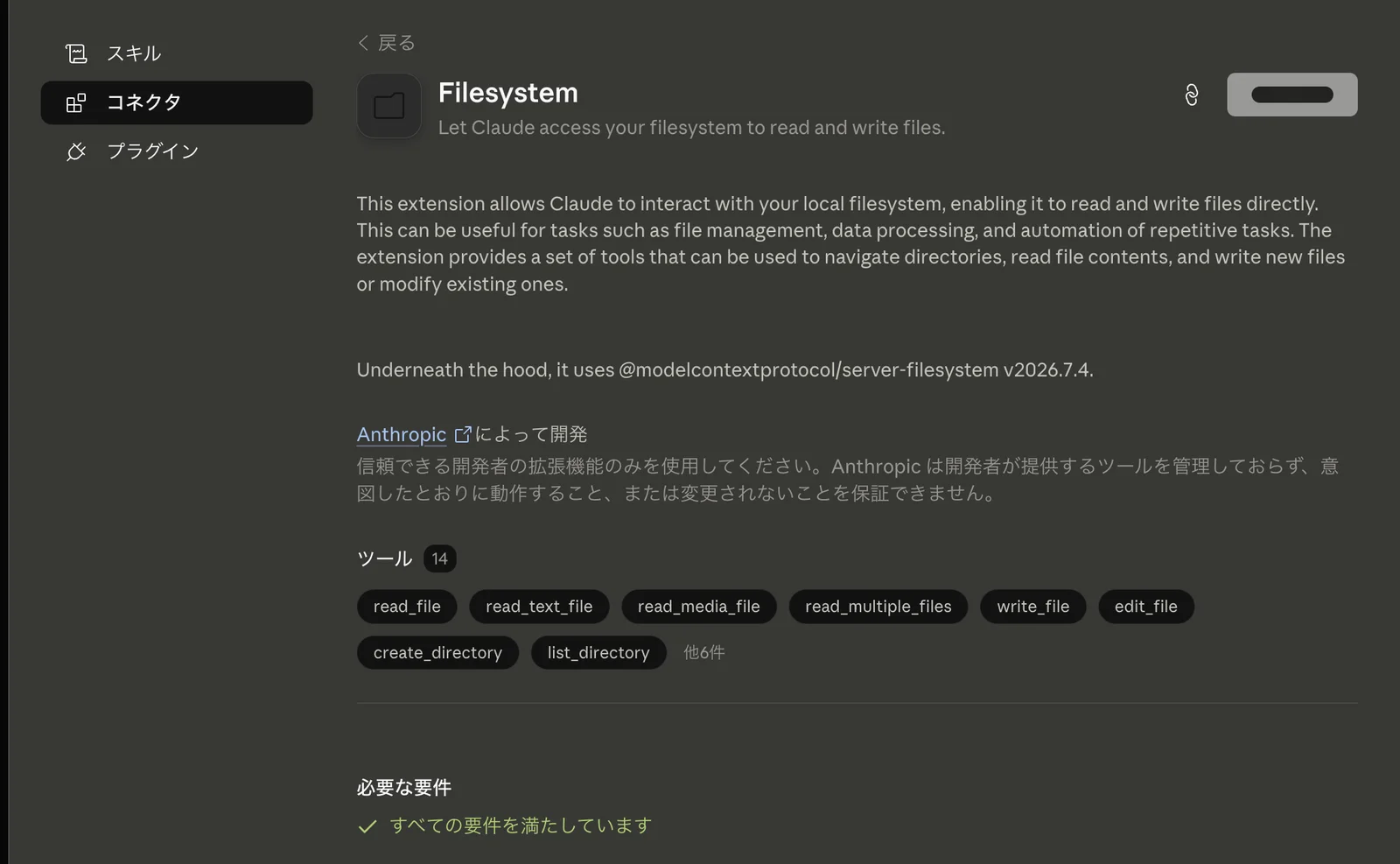
Filesystem を開いたら、「Anthropicによって開発」——Claude を作っている会社本体の提供——であることを確かめてから追加します。道具は提供元を確認してから入れる、が安全習慣です。
⑤ 見せるフォルダを選ぶ
追加の途中で、どのフォルダをAIに任せるかを指定する場面があります。ここで①の専用フォルダを選んでください。ここで選んだフォルダだけが、AIの触れる範囲になります。
設定したのに反映されないときは、アプリを完全に終了して起動し直すのが特効薬です。ここで「終了したつもり」がよく起きます。
Mac:ウィンドウを閉じる(赤い●)だけでは終了していません。command + Q を押してください。
Windows:「×」で閉じてもタスクトレイで動き続けています。画面右下の「^」印の中から Claude のアイコンを探して右クリック→終了。見つからなければ Ctrl + Shift + Esc でタスクマネージャーを開き、「Claude」を選んで「タスクの終了」を。
また、アプリのバージョンによっては、この道具が設定の「拡張機能」という項目にあることもあります。「コネクタ」に見つからないときは、そちらも見てみてください。
つながったか、確かめる
準備ができたら、チャットでこう聞いてみてください。
「AI作業室」フォルダの中に、いま何がありますか?
フォルダの中身(空なら「空です」)を答えてくれたら成功です。おめでとうございます——あなたのAIに、手が生えました。
もし設定画面に「拡張機能」も「コネクタ」も見当たらないときは、アプリを最新版に更新してみてください。それでも見つからなければ、Claude 自身に「Filesystem のコネクタを使えるようにしたい。私の画面に沿って案内して」と頼むのが早道です。
使えるようになると、なにが嬉しいか
- 書類を「読んで」もらえる — フォルダに入れた案内文書やPDFを「要点を3行で」「この2つの違いは?」と読み解いてもらえます。ファイルをいちいちチャットに貼らなくても、「あのフォルダの○○を読んで」で通じます
- 成果物を「ファイルで」受け取れる — 作ってもらった文章や表を、コピペではなくファイルとして保存してもらえます。「さっきの案内文、Wordで開ける形でAI作業室に保存して」——これで画面の外に持ち出せます
- 整理を頼める — 「このフォルダの写真を日付ごとに分けて」「ファイル名を内容が分かる名前に直して」。人間がやると億劫な作業こそ、AIの得意分野です
- 「置くだけ」の受付箱がつくれる — 「このフォルダに入れたものは、読んで然るべき場所に整理してね」という約束をAIと結べば、あなたは書類を放り込むだけ。この使い方は第4回で本領を発揮します
もっと本格的な使いこなし(AIと共同の作業場を育てる話)は、相棒編の実践記事 AIと“共同作業場”をつくったら、仕事の相棒になった が詳しいです。
ChatGPT にもコネクタの仕組み自体はあります。ただしそれはインターネット上のサービス(GmailやGoogleドライブなど)とつなぐためのもので、手元のパソコンのフォルダを見せる「Filesystem」のような公式コネクタは、2026年8月時点で用意されていません。技術者向けの回り道(自分でサーバーを立てて、インターネット越しに中継する方法)はありますが、手間がかかるうえ、大切なファイルの通り道が増えるので、この連載ではおすすめしません。
なお、ファイルを1つずつチャットに添付して読んでもらうことは、ChatGPT でも今までどおりできます。「フォルダごと任せて、読み書きしてもらう」働き方が、いまは Claude Desktop ならでは、ということです。くわしくは第4回のくらべ表へ。
次回は、知恵をためる「ノート」を用意します
手に入れた「手」で読み書きする先として、次回はためた知恵の置き場所——無料のノートアプリ Obsidian を手に入れます。ただのフォルダとテキストでできているからこそ、AIと最高に相性のいい道具です。