

文章で説明されると、かえって分からなくなることがあります。「AとBでどう違うか」「どこに何があるか」「こうすると、どうなるか」。頭の中に絵を描きながら読まないといけない話です。今回は、そういう話を、頼み方ひとつで さわれる図 にしてもらった実例です。
この特集は、実際にうまくいった頼み方を、そのときの文面と、返ってきたものごと一つずつ棚に並べていくコーナーです。回数は決めていません。見つかるたびに一つ増えます。これが、その1です。
- その1 答えは、動く図でください ― 「図(HTMLが良い)」の一言
- その2 研修資料を、押すと答えが出るクイズに
- その3 利用者向けの手順を、紙芝居に
- その4 お知らせを、A4一枚の掲示物に ― 一回目ははみ出した
- その5 nest-newsのトピックコーナーの成年後見制度改正の解説ができるまで ― お願いの合わせ技
パソコン版の Google ドライブを入れたら、「ミラーリング」とか「ストリーミング」とか聞かれて……。結局、ファイルはパソコンの中にあるんですか、ないんですか。ヘルプを読んでも頭に入らなくて。
それは、文章で読むのに向かない話です。「上(クラウド)」と「下(パソコン)」で、どこに実体があるかが方式ごとに変わるので。そういうときは、私に文章でなく図で答えさせてください。できれば、動く図で。
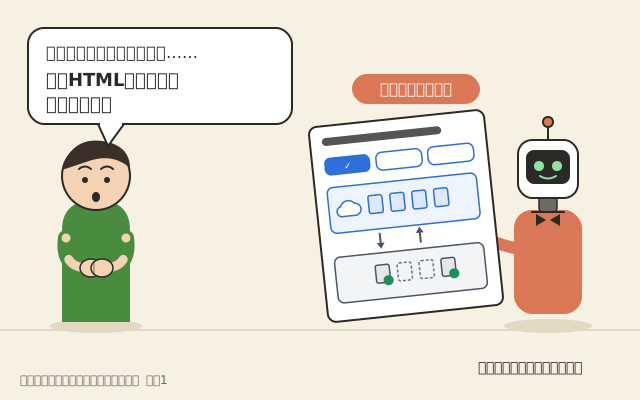
お願いした文面(そのまま)
飾らない、ふつうの文です。これをそのまま AI に送りました。
返ってきたもの
返ってきたのは、文章ではなく 一枚のページ でした。中身は、上から順にこうなっています。
- 二層の図 — 上が Google ドライブ(クラウド)、下があなたのパソコン。あいだに「パソコン版 Google ドライブ」が仲介役として立っている
- 三つのボタン — 「ストリーミング」「ミラーリング」「パソコン上のフォルダを同期」。押すと、下の図でファイルの実体がどこにあるかが変わり、良い点・注意点も入れ替わる
- 開くと何が起きるかの四コマ — ストリーミングで「名前だけ」のファイルを開いたとき、パソコンに何が残るか
- 一覧表 と、誤解しやすい点(同期はバックアップではない、など)
ページそのものを、ここに置いておきます。ログインも、何かを入れる必要もありません。押すと別のタブで開きます。

依頼文をもう一度見てください。「ボタン」という字は、一つもありません。 「切り替えて見比べたい」とも言っていません。それでも AI は、三方式を見比べるには切り替えられるほうがいいと判断して、勝手にボタンを付けてきました。ここが、今回いちばん面白いところです。
ちなみに、このページから生まれた「三つの方式」の図は、別の特集の記事にも載せています。番外編「スマホは、放り込むだけ」の途中に出てくる、あの図です。
どこが効いたのか ― 依頼文の解剖
一文ずつ、ばらしてみます。特別な言葉は使っていません。でも、五つの部品がそろっています。
最初に、自分がどういう状況にいるかを置いています。これがないと、AI は Web 版の話をするかもしれないし、スマホの話をするかもしれない。
「Google ドライブについて教えて」ではなく、「Aと Bの関係」 と言っています。関係を聞かれると、AI は A と B を並べて描くしかなくなる。二層の図は、この一言から出てきています。
ここが今回の主役です。「図で」だけなら、画像が一枚出てくるか、文字で描いた表が出てくるかのどちらかになりがちです。「HTMLが良い」 と添えたことで、AI は「動かせる」という選択肢を手に入れました。ボタンで切り替える、押した状態を色で示す、良い点と注意点を入れ替える。全部、HTML だからできることです。
いちばん分からない点を名指ししています。これがあると、AI はそこに紙面を割きます。なければ、インストール手順や料金の話で薄まったかもしれません。
何のために図が欲しいのかを言っています。「イメージしやすいように」と言われたので、AI は正確さより 分かりやすさ を優先しました。ファイルの絵に雲マークやチェックマークを付けて、実体があるかないかを一目で分かるようにしたのは、この一言が効いています。
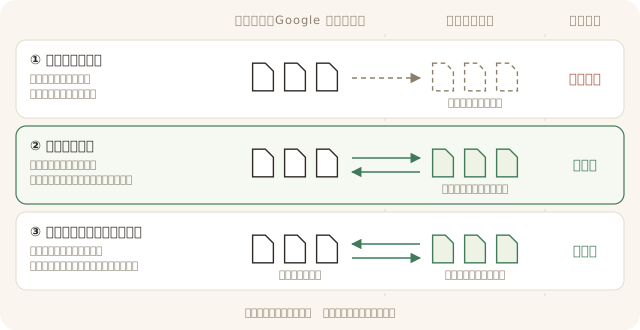
「HTMLが良い」が向く話、向かない話
なんでも HTML にすればいいわけではありません。向くのは、動かして見比べたい話 です。
- 状態が切り替わるもの — 設定の A と B、方式の違い、変更前と変更後
- 場所の対応関係 — クラウドとパソコン、建物のどこに何があるか
- 「こうすると、こうなる」の流れ — 押す前と押した後、申請してから始まるまでの段階
- 表を並べて見たいもの — 三つ以上の選択肢を、同じ観点で比べる
逆に、向かないのはこういう話です。
- 一言で答えが済む質問(「この設定は何ですか」)
- 印刷して配るもの — 紙にするなら、Word や PDF で頼んだほうが早い
- 動く必要がないもの — 一枚の絵で足りるなら、図で十分
出てきた HTML の、開き方
「HTML で」と頼んで困るのは、返ってきたものをどう見るかです。パターンは三つです。
- そのまま画面に描かれる — 多くの AI は、HTML を出すとその場で画面の右側や下に描いてくれます。呼び名はサービスごとに違います(Claude では「アーティファクト」、Gemini では「Canvas」など。名前も場所も時期で変わるので、見当たらなければ「プレビューで見せて」と頼んでください)。
- 文字のかたまり(コード)で出てきた — 慌てなくて大丈夫。「これをファイルとして保存できる形にしてください」と頼めばダウンロードできる形になります。自分でやるなら、コードを全部コピーしてメモ帳に貼り、名前を
nantoka.htmlのように 末尾を .html にして保存し、そのファイルをダブルクリック。ブラウザで開きます。 - 保存しておく — HTML ファイルは、あとで何度でも開けます。印刷もできます。今回のページも、そうやって手元に残していたものです。
注意 ― 図が立派でも、中身は AI の答え
一つだけ、忘れないでください。HTML の中に書かれている説明も、AI の答えです。 文章で答えたときと同じで、正しいこともあれば、古かったり、環境によって違ったりすることもあります。図が立派だと、つい信じたくなります。大事な数字や手順は、公式のヘルプや自分の画面で確かめてください。今回のページも「AI が出したまま」で置いています。自信満々にまちがえる話は、あんしん編にあります。
こんな風に応用できます
型はこうです。状況 → 知りたい関係 → 図(HTMLが良い) → 特に◯◯ → 目的。 中身を入れ替えれば、そのまま使えます。
頼み方は、これだけです。「図(HTMLが良い)」の括弧一つで、答えが読むものから さわるもの に変わります。次に文章で頭に入らない説明に出会ったら、試してみてください。